
Descarcă WinSnap – Instrument gratuit pentru capturi de ecran pentru Windows, Mac, Android și iOS
WinSnap este un utilitar ușor, eficient pentru capturi de ecran, conceput pentru utilizatorii care apreciază simplitatea și viteza. Indiferent dacă capturați desktopuri, ferestre individuale sau regiuni specifice ale ecranului, WinSnap oferă imagini clare și curate cu efort minim. Cu interfața sa intuitivă și suportul puternic pentru taste rapide, acest software face capturarea de ecran fără efort pe dispozitivele Windows, Mac, Android și iOS.
Ideal pentru începători și profesioniști deopotrivă, WinSnap combină ușurința în utilizare cu instrumente esențiale de editare precum umbre, contururi, semne de apă și moduri de previzualizare. Performanța sa optimizată pe Windows 7, 8 și 10 asigură o compatibilitate impecabilă, chiar și cu elementele UI moderne, cum ar fi colțurile rotunjite și transparența. Versiunea gratuită este complet funcțională, deși include un semn de apă vizibil în timpul utilizării de probă.
Pentru cei care caută o modalitate sigură, rapidă și fiabilă de a captura și partaja conținutul ecranului, WinSnap este o alegere de top.
Caracteristici cheie ale WinSnap
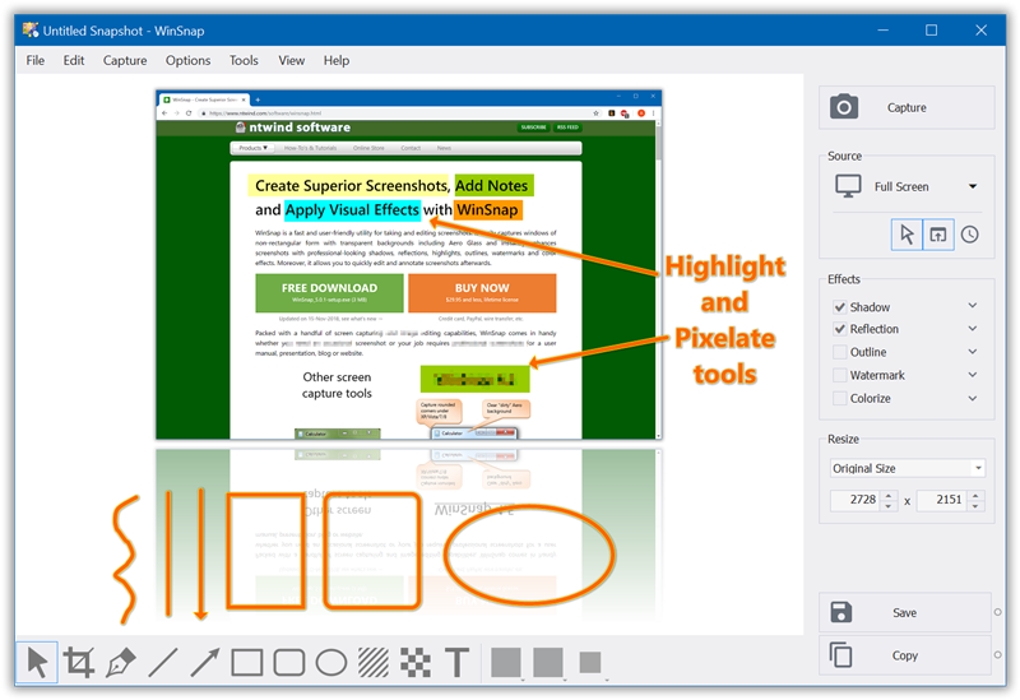
WinSnap se remarcă pe piața aglomerată a software-ului de capturi de ecran datorită designului său atent și funcționalității bogate în caracteristici, dar simplificate. Unul dintre cele mai atrăgătoare aspecte este fereastra mare de previzualizare, care afișează instantaneu imaginea capturată și vă permite să aplicați diverse efecte în timp real—perfect pentru a vizualiza cum va arăta captura înainte de a o salva sau partaja. Această funcție este deosebit de utilă pentru crearea de documentație rafinată, tutoriale sau conținut pentru rețelele sociale.
O altă evidență majoră este sistemul cuprinzător de taste rapide. Utilizatorii pot atribui scurtături personalizate pentru a captura întregul ecran, fereastra activă sau o regiune specifică cu doar câteva apăsări de taste. Acest nivel de personalizare reduce semnificativ întreruperile fluxului de lucru și sporește productivitatea—ideal pentru creatori de conținut, educatori și echipe de suport care fac capturi de ecran zilnic.
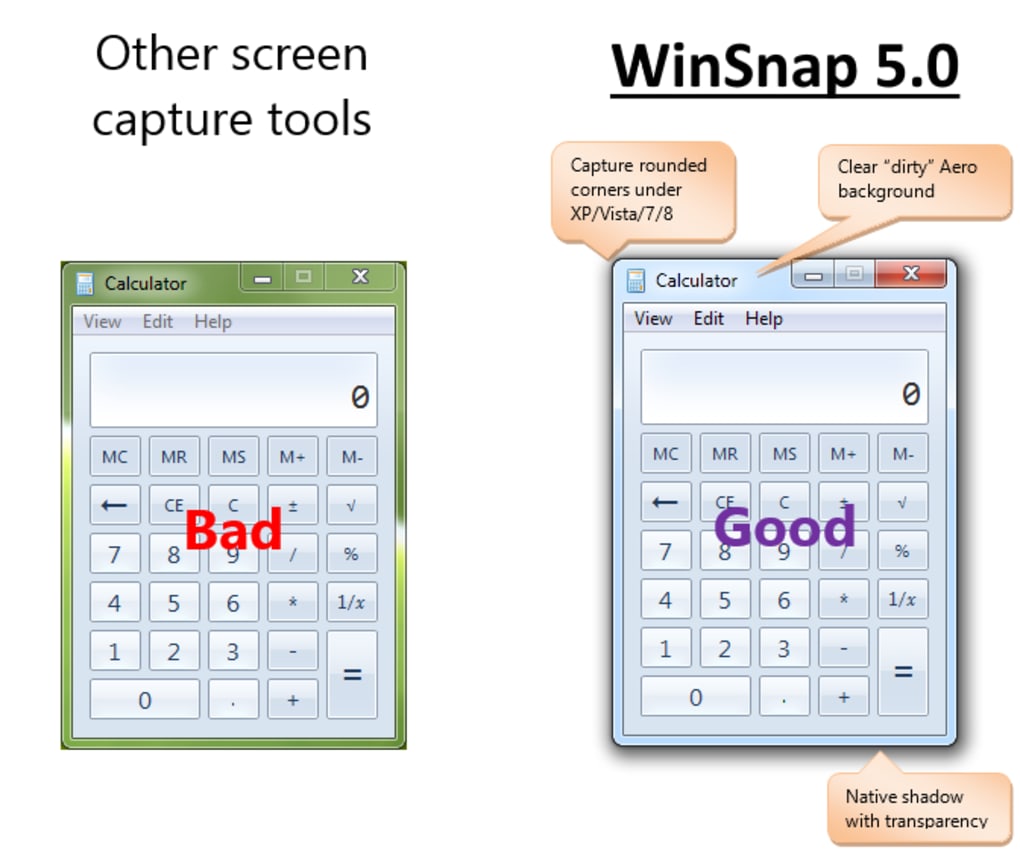
WinSnap oferă, de asemenea, opțiuni avansate de configurare, cum ar fi posibilitatea de a include sau exclude cursorul, de a seta întârzieri pentru capturarea meniurilor pop-up și de a ajusta fin efectele vizuale precum umbre, contururi și semne de apă. Aceste setări asigură că capturile dvs. nu sunt doar precise, ci și stilizate profesional. Software-ul suportă margini transparente și colțuri rotunjite ale ferestrelor, făcându-l unul dintre puținele instrumente care funcționează cu adevărat bine cu temele moderne Windows.
În plus, WinSnap include funcții de procesare în lot și salvare automată, permițând utilizatorilor să salveze mai multe capturi de ecran direct într-un folder desemnat fără intervenție manuală. Aceasta reprezintă o schimbare majoră pentru oricine capturează frecvent secvențe lungi de acțiuni pe ecran, cum ar fi demonstrații de software sau ghiduri de depanare.
Ghid de instalare și utilizare
Începerea utilizării WinSnap este simplă, indiferent dacă folosiți Windows, Mac, Android sau iOS. Procesul de instalare este rapid și sigur, fără a necesita pași de configurare complecși. Pur și simplu descărcați cea mai recentă versiune de pe site-ul oficial, rulați instalatorul și urmați indicațiile de pe ecran. Aplicația se integrează perfect cu sistemul dvs., adăugând o mică pictogramă în zona de notificare pentru acces facil.
Odată instalat, lansați WinSnap și explorați interfața curată și minimală. Ecranul principal prezintă un panou mare de previzualizare, o bară de instrumente cu opțiuni de captură și un panou de setări. Pentru a face o captură de ecran, faceți clic pe butonul „Capture” sau utilizați tasta rapidă preferată. Puteți alege dintre mai multe moduri: Ecran complet, Fereastră activă, Regiune sau Margine fereastră. Fiecare mod este conceput pentru diferite cazuri de utilizare—ecran complet pentru capturi largi, fereastră activă pentru conținut focalizat și regiune pentru precizie.
După captură, imaginea apare în fereastra de previzualizare. Aici puteți aplica efecte precum umbre, contururi și semne de apă. De asemenea, puteți decupa, redimensiona sau ajusta luminozitatea direct în aplicație. Când sunteți mulțumit, faceți clic pe „Save” pentru a salva fișierul local sau pe „Copy” pentru a-l insera într-o altă aplicație, cum ar fi Word, Photoshop sau e-mail.
Pentru utilizatorii avansați, meniul Settings oferă personalizare profundă. Puteți ajusta cronometrele de întârziere, activa previzualizarea automată, seta locațiile implicite de salvare și chiar dezactiva semnul de apă de probă (disponibil în versiunea plătită). Aplicația suportă, de asemenea, actualizări automate, asigurând că aveți întotdeauna cele mai recente remedieri de erori și patch-uri de securitate.
Compatibilitate și cerințe de sistem
WinSnap este conceput pentru a funcționa pe multiple platforme, fiind o alegere versatilă pentru utilizatorii cu configurații de dispozitive mixte. Software-ul este susținut oficial pe Windows 7, 8, 10 și 11, incluzând atât versiunile pe 32 de biți, cât și pe 64 de biți. De asemenea, rulează fără probleme pe sisteme mai vechi, cum ar fi Windows XP și Vista, deși unele funcții avansate pot fi limitate pe platformele moștenite.
Pentru utilizatorii Mac, WinSnap oferă o aplicație dedicată disponibilă prin Mac App Store sau descărcare directă. Versiunea macOS menține aceeași interfață elegantă și performanță, cu suport complet pentru ecranele Retina ale Apple și funcțiile de accesibilitate la nivel de sistem.
Utilizatorii Android și iOS pot accesa WinSnap printr-o aplicație mobilă companion, care permite capturarea de ecran de la distanță de pe smartphone-uri și tablete. Aceasta este deosebit de utilă pentru partajarea conținutului ecranului în timpul prezentărilor sau sesiunilor de depanare mobilă.
Cerințele de sistem sunt modeste: minimum 1 GB RAM, 100 MB spațiu liber pe disc și o placă grafică care suportă DirectX 9.0 sau o versiune ulterioară. Aplicația rulează eficient chiar și pe mașini low-end, asigurând o experiență fără întârzieri.
Pro și contra ale WinSnap
- Pro:
- Performanță ușoară și rapidă
- Interfață intuitivă cu previzualizare în timp real
- Personalizare extinsă a tastelor rapide
- Suportă elemente UI moderne (transparență, colțuri rotunjite)
- Versiunea gratuită este complet funcțională (cu semn de apă)
- Funcții de salvare automată și captură în lot
- Disponibil pe Windows, Mac, Android și iOS
- Contra:
- Versiunea de probă afișează un semn de apă proeminent
- Instrumente de editare avansate limitate comparativ cu SnagIt sau Greenshot
- Fără sincronizare cloud încorporată sau integrare de partajare
- Aplicația mobilă necesită autentificare și configurare separate
- Erori ocazionale pe sisteme Windows foarte vechi
Întrebări frecvente (FAQ)
- Este WinSnap gratuit pentru descărcare și utilizare?
-
Da, WinSnap oferă o versiune gratuită complet funcțională care permite capturi de ecran nelimitate. Totuși, versiunea de probă include un semn de apă vizibil pe toate imaginile. Pentru a-l elimina, utilizatorii pot trece la versiunea premium.
- Pot folosi WinSnap pe Mac și pe dispozitive mobile?
-
Da, WinSnap este disponibil pentru Mac prin Mac App Store și pentru Android și iOS prin aplicații mobile dedicate. Aceste versiuni se sincronizează cu software-ul de pe desktop pentru o experiență cross-device fără cusur.
- WinSnap suportă Windows 11?
-
Da, WinSnap este complet compatibil cu Windows 11. A fost optimizat pentru cele mai noi funcții Windows, inclusiv colțurile rotunjite ale ferestrelor, efectele de transparență și afișajele high-DPI.
- Cum pot elimina semnul de apă în versiunea gratuită?
-
Semnul de apă este vizibil doar în versiunea de probă. Pentru a-l elimina permanent, trebuie să achiziționați licența completă. Versiunea plătită elimină toate marcajele și deblochează funcții suplimentare, cum ar fi partajarea în cloud și instrumente avansate de editare.
- Pot personaliza tastele rapide în WinSnap?
-
Absolut. WinSnap permite personalizarea completă a tastelor rapide pentru fiecare mod de captură. Puteți atribui scurtături unice pentru ecran complet, fereastră activă, regiune și altele, facilitând o integrare rapidă în fluxul de lucru.
Concluzie: De ce WinSnap este o alegere de top pentru instrumentele de capturi de ecran
Dacă căutați un utilitar de capturi de ecran fiabil, ușor de utilizat și sigur, care funcționează impecabil pe Windows, Mac, Android și iOS, WinSnap este o opțiune excelentă. Interfața sa curată, sistemul puternic de taste rapide și previzualizarea în timp real îl fac ideal pentru începători și profesioniști deopotrivă. Deși poate lipsi de unele funcții avansate de editare găsite în instrumente premium precum SnagIt, simplitatea și eficiența sa compensează cu mult această lipsă.
Indiferent dacă creați tutoriale, documentați erori sau partajați conținut pe rețelele sociale, WinSnap oferă rezultate rapide și de înaltă calitate cu un efort minim. Versiunea gratuită este cu adevărat utilă, iar trecerea la planul plătit deblochează și mai multă valoare—în special pentru utilizatorii avansați și echipe.
Descarcă WinSnap astăzi și experimentează viitorul capturilor de ecran—simplu, inteligent și sigur.







